Інтерфейс входу в систему
Обліковий запис для запуску за замовчуванням — admin, пароль — 123456. Якщо IP-адресу підключеного контролера було змінено, можна натиснути червону кнопку, щоб задати потрібні IP-адресу та порт і зберегти їх.
Натискання кнопки «Clear Cache» очищує кеш браузера. Рекомендується очищувати кеш під час зміни підключеного робота. Загальний вигляд інтерфейсу входу в систему наведено на рисунку 7.1.1.
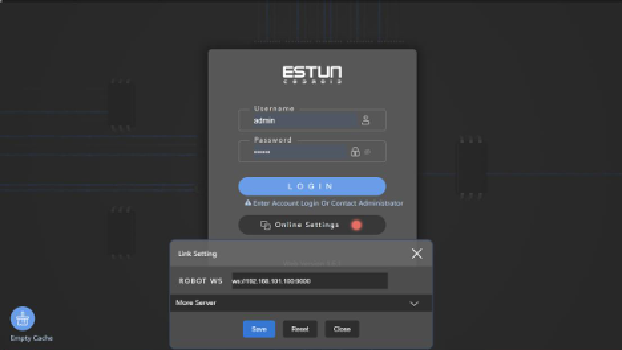
Рисунок 7.1.1 Загальний вигляд інтерфейсу входу в систему
Головна сторінка
Після успішного входу в систему ви будете перенаправлені на головний інтерфейс, який за замовчуванням відображає вміст вкладки «Project» і поділений на 4 робочі області. Загальний вигляд головного інтерфейсу наведено на рисунку 7.2.1.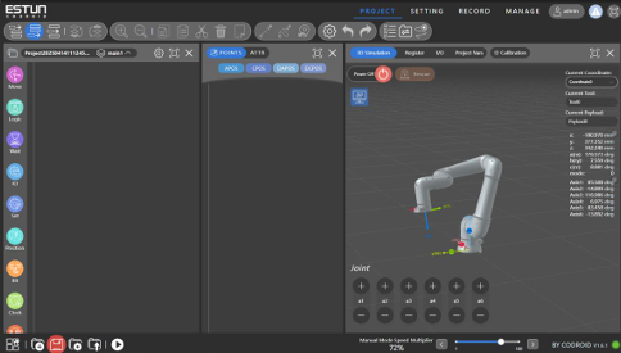
Рисунок 7.2.1 Загальний вигляд головного інтерфейсу
Область перемикання вкладок
Область перемикання вкладок містить чотири кнопки: «Project», «Setting», «Record» та «Manage», які відповідно перемикають на чотири різні інтерфейси відображення, як бачимо на рисунку 7.2.2.

Рисунок 7.2.2 Область перемикання вкладок
Кнопка налаштувань облікового запису
Кнопка відображає обліковий запис, під яким виконано вхід. Натискання на неї відкриває опцію «Re-login», яка перенаправляє на інтерфейс введення пароля.

Рисунок 7.2.3 Кнопка налаштувань облікового запису
Кнопка вікна повідомлень

Рисунок 7.2.4 Кнопка вікна повідомлень
Після натискання відкривається спливаюче вікно з повідомленнями про помилки та стан робота у реальному часі. Приклади наведені нижче.
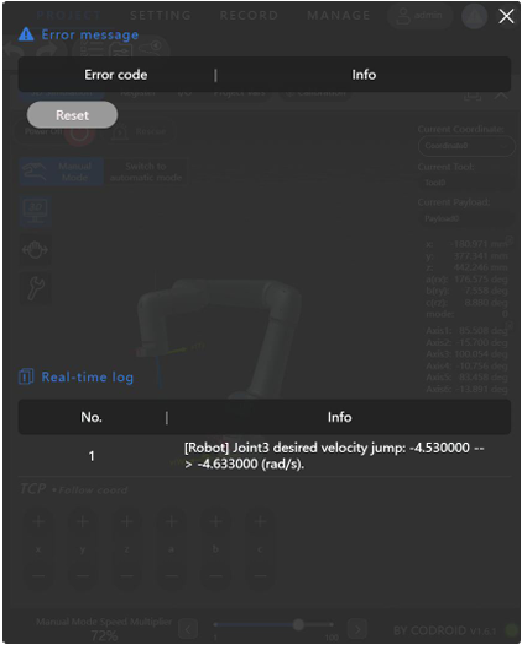
Рисунок 7.2.5 Вікно про стан робота у реальному часі
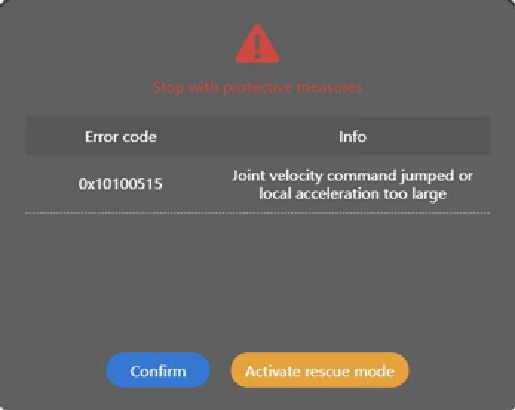
Рисунок 7.2.6 Вікно з повідомленнями про помилки
Коли робот повідомляє про помилку, тут відображається повідомлення про неї, що містить час виникнення, код та опис помилки. Після підтвердження, що стан помилки робота знято, можна натиснути кнопку «Reset», щоб очистити повідомлення про помилку. Після цього робот можна знову увімкнути.
Кнопка повноекранного режиму
Використовується для перемикання між повноекранним і звичайним режимом відображення веб-сторінки (рекомендується використовувати повноекранний режим).

Рисунок 7.2.7 Кнопка повноекранного режиму
Вкладка «Project»
У вкладці «Project» основні області включають:
- область меню;
- область графічного програмування;
- список поз (pose list);
- список змінних;
- область параметрів;
- область 3D-відображення;
- область I/O;
- область керування проєктом;
- область налаштування множника швидкості.
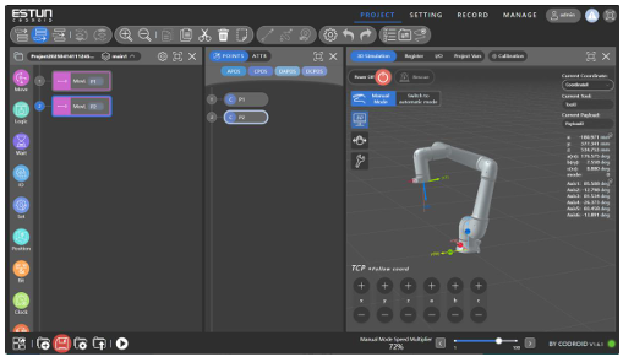
Рисунок 7.3.1 Вигляд вкладки «Project»
Область швидкого доступу
Таблиця 7.3.1 Функції області швидкого доступу
 | Вставити інструкцію зверху |
|---|---|
 | Вставити інструкцію знизу |
 | Вставити інструкцію всередині |
 | Перемістити команду на один рівень вгору |
 | Перемістити команду на один рівень вниз |
 | Збільшити масштаб області дерева програми |
 | Зменшити масштаб області дерева програми |
 | Вставити команду |
 | Копіювати вибрану команду |
 | Вирізати вибрану команду |
 | Видалити вибрану команду |
 | Додати коментар до вибраної команди |
 | Лінійний рух до точки |
 | Найшвидший рух від точки до точки |
 | Оновити точки |
 | Налаштування проєкту |
 | Скасувати поточну операцію |
 | Повторити поточну операцію |
 | Відкрити операцію пакетного керування. Після її відкриття можна керувати проєктом, деревом програми та списком точок пакетно. Можна вибирати команди окремо або вибрати всі / інвертувати вибір, а потім виконувати копіювання, вставку, видалення та інші операції. |
 | Відкрити екран керування змінними |
 | Запис траєкторій руху |
Область блокового програмування
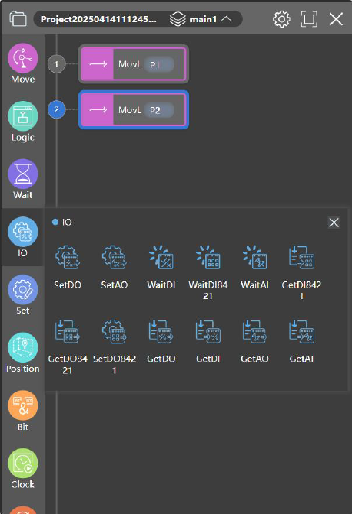
Рисунок 7.3.2 Вигляд області блокового програмування
Область графічного програмування можна розділити на чотири частини:
- заголовок
- класифікація інструкцій програмування
- інструкції програмування
- дерево програми
Заголовок
В області заголовка розташовані три кнопки, а саме:
- Кнопка“
 ”Редагування властивостей проєкту та керування завданнями:
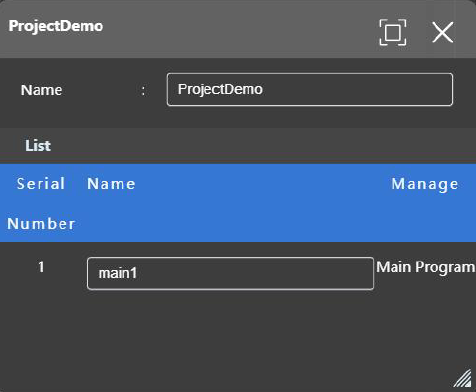
Рисунок 7.3.3 Вигляд функцій вкладки редагування проєкту
Визначення надписів на рисунку:
- Project Demo — Назва проєкту
- List — Список
- Serial Number — Порядковий номер
- Name — Назва
- Manage — Керування
- main1 — main1 (назва програми)
- Main Program — Головна програма
- Кнопка“
 ”. Повний екран / Відновлення вікна. Перехід у повноекранний режим або відновлення стандартного відображення області графічного програмування.
 - Кнопка“
 ”. Закриття вікна області блокового програмування.
Мультитаскінг
Кообот підтримує багатозадачні програми. Різні типи завдань можна додавати, натиснувши відповідну піктограму“ ”, а саме: підзадачі, переривання задачі, програми з командами руху та програми без команд руху. Вибір певного завдання або програми перемикає поточне дерево програми, що використовується для програмування.
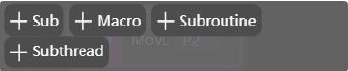
Рисунок 7.3.4 Вигляд вікна мультитаскінгу
Один проєкт містить лише одну головну задачу, але може включати кілька підзадач та кілька задач переривання. Під час виконання проєкту, запуск починається з головної задачі.
- Підзадачі повинні запускатися та виконуватися з головної задачі за допомогою команди RUN і не запускаються автоматично. Підзадачам заборонено містити команди руху. Головна задача може зупиняти підзадачі за допомогою команди KILL (підзадачам дозволено запускати та зупиняти інші підзадачі командами RUN і KILL), але головну задачу зупинити неможливо.
- Задачі переривання (interrupt tasks) повинні бути прив’язані до головної задачі за допомогою інструкцій, пов’язаних із перериваннями. Коли спрацьовує умова переривання, головна задача призупиняється, після чого виконується прив’язана задача переривання. Після завершення задачі переривання виконання головної задачі продовжується.
Задачі переривання не можуть містити команди руху та не можуть запускати інші задачі. Перед завершенням задачі переривання робот повинен бути повернений у позицію, в якій було зафіксовано переривання. Інакше після завершення задачі переривання головна задача залишиться у стані паузи. У такому випадку потрібно вручну перемістити робот у позицію, де виникло переривання, після чого натиснути кнопку відновлення роботи. - Якщо одночасно спрацьовує кілька умов переривання, виконується задача переривання, яка була прив’язана першою. Після її завершення умови переривання перевіряються знову. Ця логіка повторюється (тобто одночасно може виконуватися лише одна задача переривання, і вона не переривається іншими задачами переривання).
- Одна задача не може виконуватися одночасно з кількома іншими задачами.
- Програми можуть викликатися лише задачами за допомогою інструкції Call. Програми класифікуються залежно від того, містять вони команди руху чи ні.
- Головна задача та задачі переривання можуть викликати будь-які програми.
- Підзадачі можуть викликати лише програми без команд руху.
- Одна програма може бути викликана кількома задачами одночасно.
Інструкції програмування
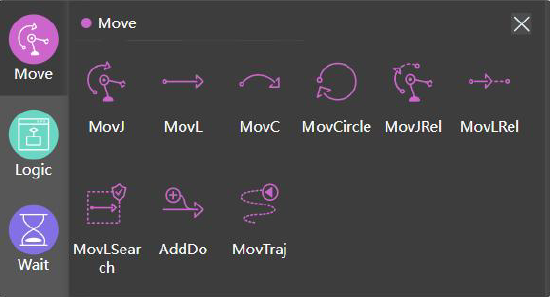
Рисунок 7.3.5 Вигляд вікна програмування рухів
Інструкції програмування (команди) — це графічні блоки. Після вибору відповідної категорії необхідно натиснути потрібну графічну інструкцію програмування, щоб додати її до дерева програми праворуч, або перетягнути інструкцію безпосередньо в дерево програми праворуч.
Дерево програмування
У дереві програми можна додавати, видаляти, коментувати, копіювати та впорядковувати вузли програми, а також редагувати параметри доданих вузлів програми.
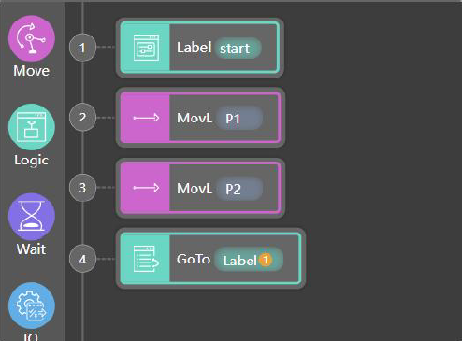
Рисунок 7.3.6 Вигляд дерева програми
Після вибору відповідної категорії натисніть потрібну графічну інструкцію програмування, щоб додати її до дерева програми праворуч. Також команду можна перетягнути безпосередньо в дерево програми праворуч.
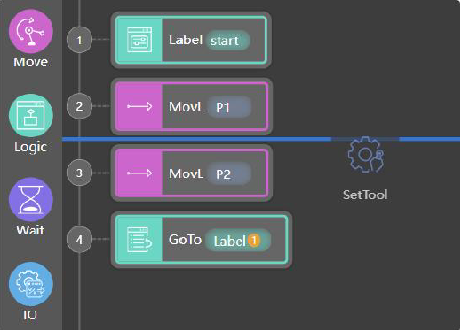
Рисунок 7.3.7 Додавання інструкції в дерево
Залежно від способу вставлення команди в області швидких операцій, її можна додати:
- вище поточно вибраної команди,
- нижче поточно вибраної команди,
- або як підрівень (дочірній елемент) поточно вибраної команди в дереві програми.
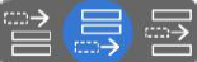
Рисунок 7.3.8 Переміщення команд в дереві
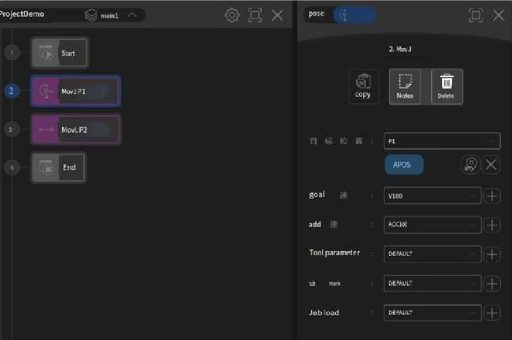
Рисунок 7.3.9 Опції команд
Для видалення команди, двічі натисніть на блок, який потрібно видалити, або виберіть список параметрів, після чого відкриється відповідне вікно редагування вузла. Натисніть кнопку“  ”, щоб видалити вузол.
Для того щоб закоментувати команду, натисніть на блок програми, який потрібно закоментувати — відкриється відповідне вікно редагування. Натисніть кнопку “ ”. Закоментована команда залишиться у програмі, але не буде виконуватися під час роботи програми.
Для копіювання команди, натисніть на блок програми, який потрібно скопіювати - відкриється відповідне вікно редагування. Натисніть кнопку“ ”. Новий блок буде автоматично вставлено в наступному рядку після скопійованого.
Для переміщення команд в програмі: виберіть і перетягніть блок програми, порядок якого потрібно змінити, та розмістіть його у потрібній позиції.
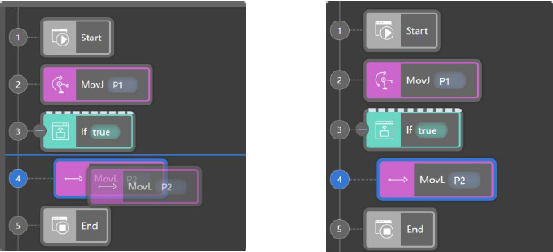
Рисунок 7.3.10 Сортування команд програми
Залежно від місця, де блок буде відпущено, команду можна додати:
- вище вибраної команди,
- нижче вибраної команди,
- або як підрівень певної команди.
Для редагування команди двічі натисніть команду, яку потрібно відредагувати, або виберіть команду та відкрийте список параметрів, щоб змінити її детальні параметри.
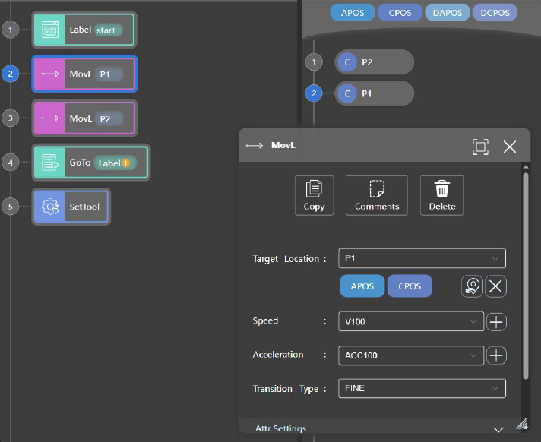
Рисунок 7.3.11 Редагування команд